
03.01 振動トリガーパラメータの設定
マニュアルの目次を開く
3.1 VRChat Avatarの振動トリガーパラメータを設定する
UnityでVRChat Avatarの振動トリガーパラメータを設定します。Avatarを編集しない場合は、このページを制作者に渡してください。
パラメータ名
一部の画像には HapticHub/v1/LeftAnkle と表示されています。実際の設定では HapticHub/v1/LeftFoot を使用してください。
設定手順
-
対象ボーンの下に空のオブジェクトを作成します。
Left Footを例に、コントローラーが必要なボーンの下に空のオブジェクトを作成します。
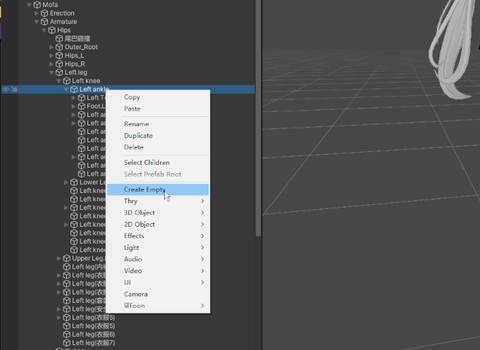
対象ボーンの下に空のオブジェクトを作成します。 -
パラメータ名を確認します。
画像に
HapticHub/v1/LeftAnkleと表示されていても、HapticHub/v1/LeftFootを入力します。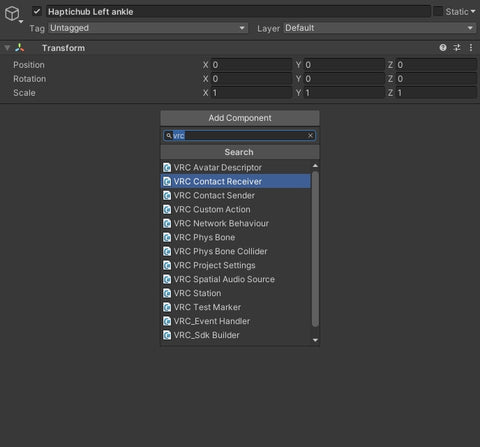
パラメータにはLeftFootを使用します。 -
Receiverのトリガーを設定します。
Collision TagにColliderタイプを追加します。FilteringのAllow SelfとAllow Othersでトリガー対象を選び、Trigger TypeをProximity、Parameterを
HapticHub/v1/LeftFootに設定します。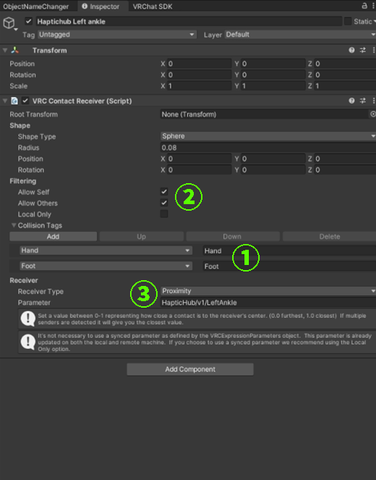
Receiverの設定。 -
LeftFootパラメータをFX Layerへ追加します。
HapticHub/v1/LeftFootをモデルのFX Layerへ追加します。同期パラメータへ追加する必要はありません。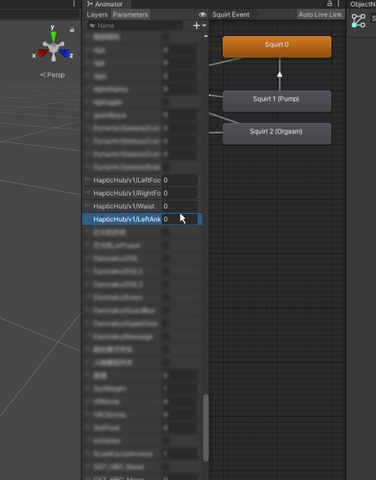
LeftFootパラメータの設定。 -
Avatarをアップロードし、HapticHubで位置を選択します。
AvatarをアップロードしてHapticHubを起動し、対応する振動デバイスの位置をLeft Footに設定します。
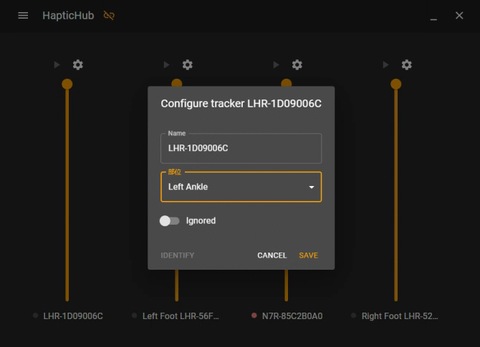
振動デバイスの位置をLeft Footに設定します。
作業を中止する条件
Unity、VRChat SDK、HapticHubの項目が画像と異なる場合は作業を中止してください。代替項目を推測せず、Avatar制作者またはHIGVRサポートへ連絡してください。