
03.01 진동 트리거 파라미터 설정
매뉴얼 메뉴 열기
3.1 VRChat Avatar 진동 트리거 파라미터 설정
Unity에서 VRChat Avatar의 진동 트리거 파라미터를 설정합니다. Avatar를 직접 편집하지 않는 경우 이 페이지를 제작자에게 전달하십시오.
파라미터 이름
일부 이미지에는 HapticHub/v1/LeftAnkle가 표시됩니다. 실제 설정에서는 HapticHub/v1/LeftFoot를 사용하십시오.
설정 단계
-
대상 본 아래에 빈 오브젝트를 만듭니다.
Left Foot을 예로 들어 컨트롤러가 필요한 본 아래에 빈 오브젝트를 만듭니다.
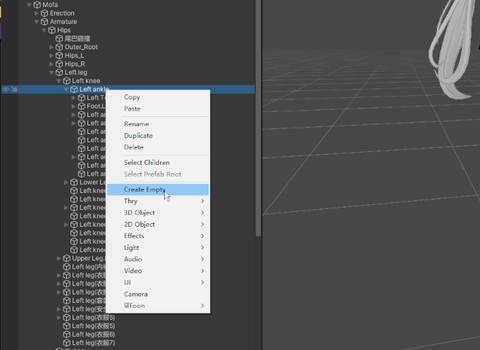
대상 본 아래에 빈 오브젝트를 만듭니다. -
파라미터 이름을 확인합니다.
이미지에
HapticHub/v1/LeftAnkle가 표시되어도HapticHub/v1/LeftFoot를 입력합니다.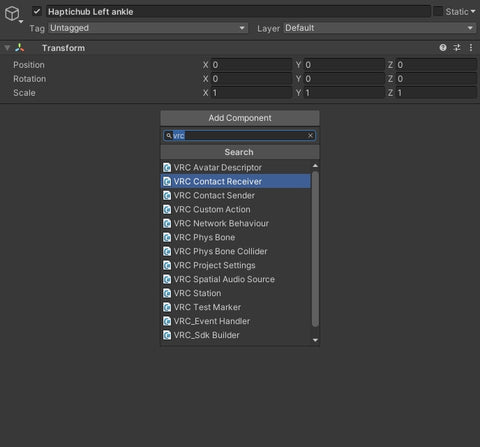
파라미터에는 LeftFoot를 사용합니다. -
Receiver 트리거를 설정합니다.
Collision Tag에 Collider 유형을 추가합니다. Filtering의 Allow Self와 Allow Others로 트리거 대상을 선택하고 Trigger Type을 Proximity, Parameter를
HapticHub/v1/LeftFoot로 설정합니다.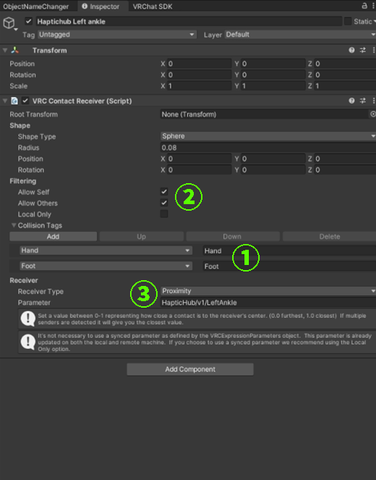
Receiver 설정. -
FX Layer에 LeftFoot 파라미터를 추가합니다.
모델의 FX Layer에
HapticHub/v1/LeftFoot를 추가합니다. 동기화 파라미터에 추가할 필요는 없습니다.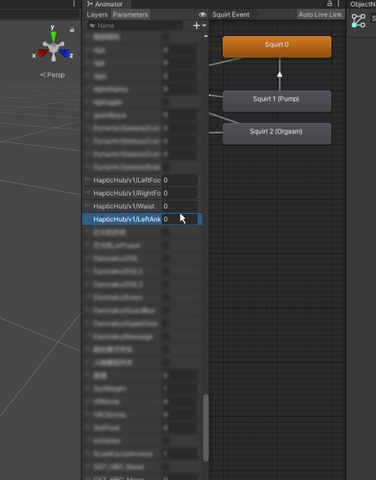
LeftFoot 파라미터 설정. -
Avatar를 업로드하고 HapticHub에서 위치를 선택합니다.
Avatar를 업로드하고 HapticHub를 실행한 다음 해당 진동 장치 위치를 Left Foot으로 설정합니다.
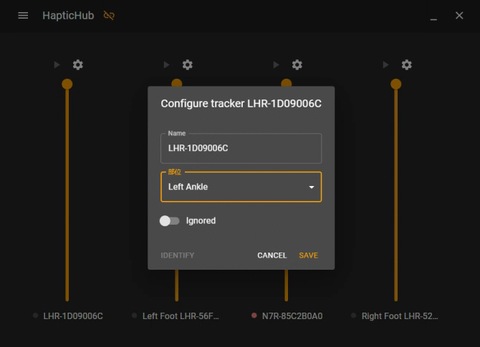
진동 장치 위치를 Left Foot으로 설정합니다.
작업 중지 조건
Unity, VRChat SDK 또는 HapticHub의 항목이 이미지와 다르면 작업을 중지하십시오. 대체 항목을 추측하지 말고 Avatar 제작자 또는 HIGVR 지원팀에 문의하십시오.